Laptop Mati Mendadak saat Baterai Masih Banyak, Kenapa?

- Laptop dapat mati meski indikator baterai 30–50 persen karena kapasitas baterai menurun atau pembacaan persentase daya tidak akurat.
- Panas berlebihan akibat ventilasi tertutup, kipas kotor, debu, atau aplikasi berat dapat memicu sistem perlindungan mematikan laptop otomatis.
- Gangguan driver, BIOS, firmware, pengaturan daya, hingga kerusakan rangkaian pengisian, konektor baterai, atau motherboard perlu diperiksa melalui pembaruan resmi atau teknisi tepercaya.

Pernah sedang asyik bekerja atau mengerjakan tugas, tiba-tiba laptop mati sendiri padahal indikator baterai masih menunjukkan 30–50 persen? Kondisi ini tentu menjengkelkan, apalagi jika ada pekerjaan yang belum sempat disimpan.
Laptop yang mati mendadak saat baterai masih banyak bukan selalu disebabkan oleh kerusakan perangkat keras. Ada beberapa kemungkinan yang bisa memicunya, mulai dari kondisi baterai yang sudah menurun, kesalahan pembacaan indikator daya, hingga masalah pada sistem pengelolaan daya.
Jika dibiarkan, masalah tersebut bisa mengganggu produktivitas dan berisiko membuat data yang belum tersimpan hilang. Karena itu, penting untuk mengetahui penyebabnya sebelum memutuskan membawa laptop ke tempat servis.
Apa saja penyebab laptop mati mendadak meskipun baterainya masih banyak? Berikut lima hal perlu kamu ketahui.
1. Kesehatan baterai sudah menurun
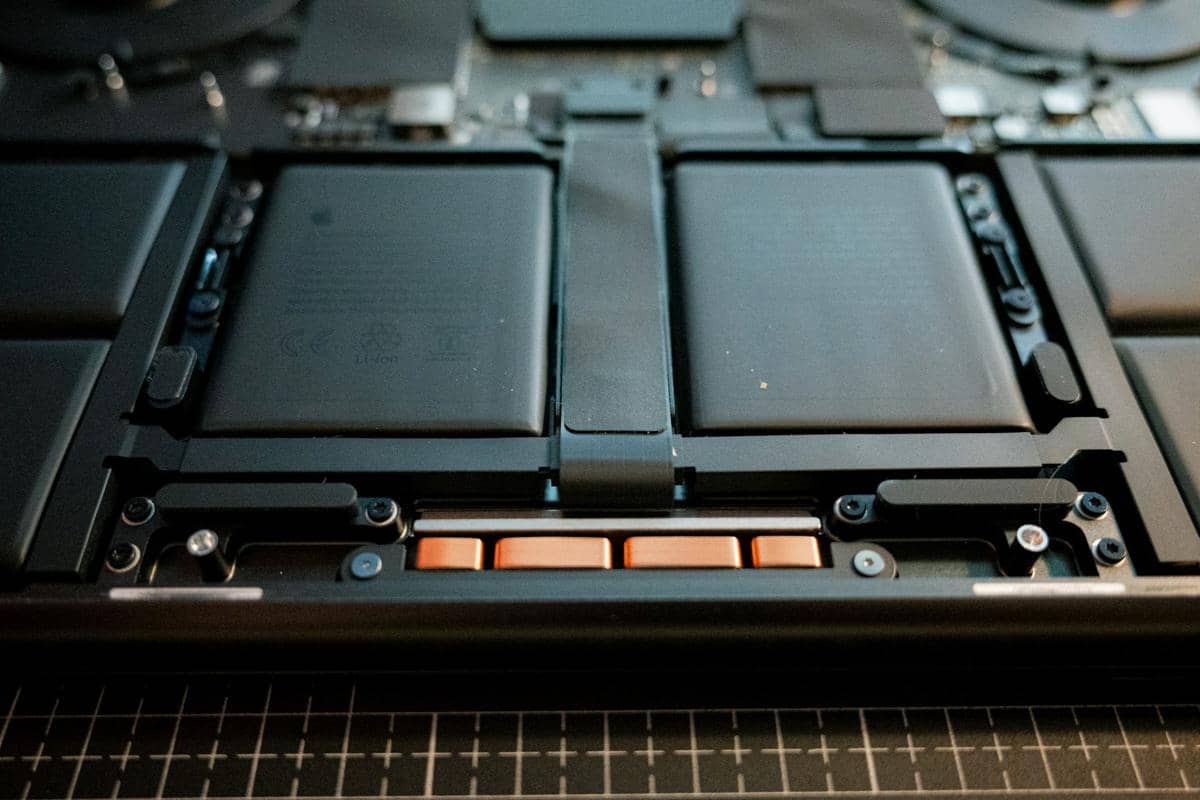
ilustrasi baterai laptop (Unsplash/Ritupon Baishya) Salah satu penyebab paling umum adalah kondisi baterai yang sudah mengalami penurunan kapasitas. Seiring waktu dan penggunaan, kemampuan baterai laptop untuk menyimpan daya memang bisa berkurang.
Akibatnya, indikator baterai mungkin masih menunjukkan angka 40 persen, tetapi kapasitas daya sebenarnya sudah jauh lebih rendah. Ketika tegangan baterai turun melewati batas minimum, laptop dapat langsung mati untuk melindungi komponennya.
Masalah ini biasanya lebih sering terjadi pada laptop yang sudah digunakan selama beberapa tahun atau memiliki siklus pengisian daya yang tinggi.
Untuk memeriksanya, pengguna Windows bisa membuat laporan kesehatan baterai melalui Command Prompt dengan perintah powercfg /batteryreport. Laporan tersebut akan menampilkan kapasitas desain baterai dan kapasitas maksimum yang masih dapat ditampung.
2. Indikator persentase baterai tidak akurat
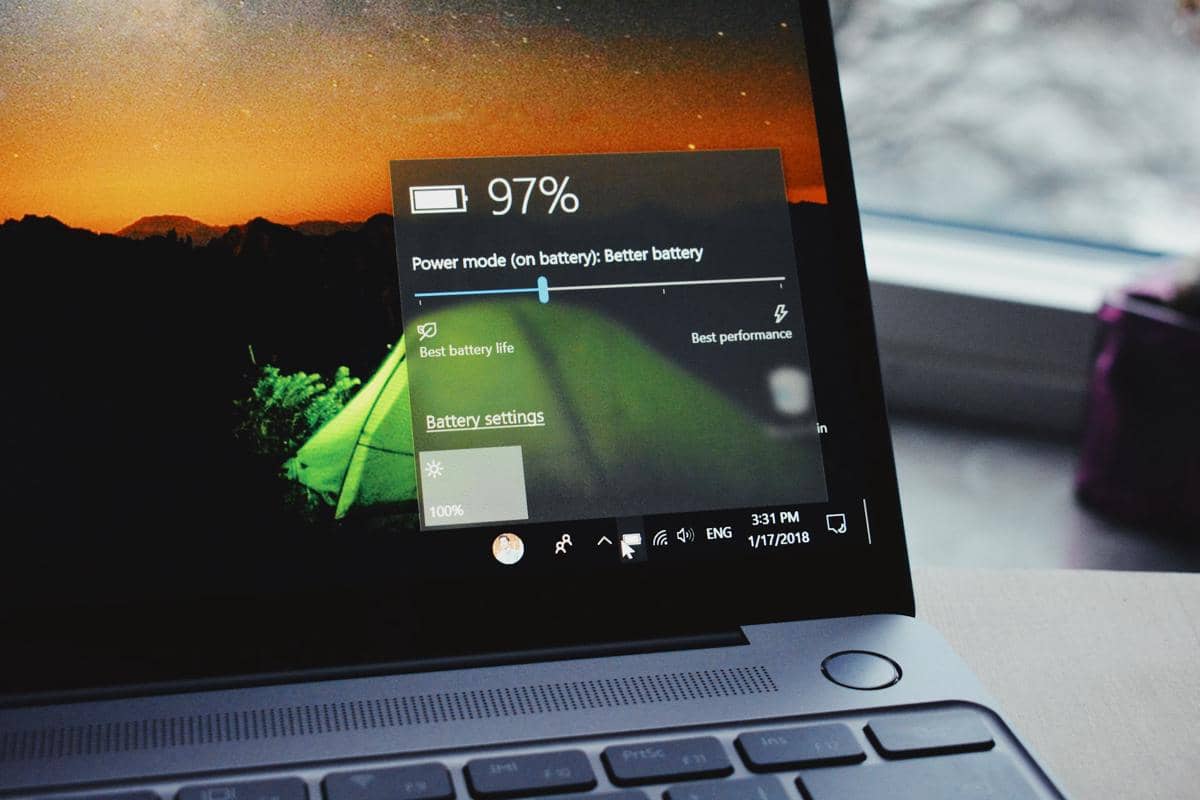
ilustrasi baterai laptop (unsplash.com/Panos Sakalakis) Penyebab berikutnya adalah ketidakakuratan pembacaan persentase baterai. Sistem operasi menggunakan informasi dari pengontrol baterai untuk memperkirakan jumlah daya yang masih tersedia.
Namun, informasi tersebut terkadang tidak sesuai dengan kondisi baterai sebenarnya. Akibatnya, indikator menunjukkan daya masih cukup banyak, padahal baterai sebenarnya hampir habis.
Kondisi ini bisa terjadi karena proses kalibrasi yang kurang tepat, perubahan karakteristik baterai, atau gangguan komunikasi antara baterai dan sistem laptop. Salah satu cara mengatasinya adalah memeriksa kesehatan baterai dan melakukan kalibrasi jika memang direkomendasikan oleh produsen.
Hindari terlalu sering mengosongkan baterai hingga 0 persen karena kebiasaan tersebut justru bisa mempercepat penurunan kapasitas baterai.
3. Laptop mengalami panas berlebihan

ilustrasi laptop rusak (unsplash.com/Devin Pickell) Laptop yang mengalami overheating atau panas berlebihan juga bisa mati secara tiba-tiba. Kondisi ini biasanya terjadi ketika suhu prosesor atau komponen internal lainnya melewati batas aman.
Untuk mencegah kerusakan, sistem perlindungan laptop dapat mematikan perangkat secara otomatis. Hal ini bisa terjadi meskipun indikator baterai masih menunjukkan persentase yang tinggi.
Overheating dapat disebabkan oleh ventilasi udara yang tertutup, kipas pendingin yang kotor, penumpukan debu, atau penggunaan aplikasi berat dalam waktu lama.
Jika laptop sering mati ketika digunakan untuk bermain game, mengedit video, atau menjalankan banyak aplikasi sekaligus, periksa kondisi sistem pendinginnya. Pastikan lubang ventilasi tidak tertutup dan kipas dapat bekerja dengan baik.
4. Ada masalah pada sistem pengelolaan daya

ilustrasi baterai laptop (Unsplash/Mika Baumeister) Sistem pengelolaan daya atau power management bertugas mengatur penggunaan energi pada laptop. Jika terjadi gangguan pada sistem ini, pembacaan daya dan proses pengaturan baterai bisa menjadi tidak normal.
Masalah tersebut dapat berkaitan dengan driver baterai, BIOS, firmware, atau konfigurasi pengaturan daya yang mengalami kesalahan.
Untuk mengatasinya, pengguna bisa memeriksa pembaruan sistem operasi dan driver melalui sumber resmi produsen laptop. Jika tersedia pembaruan BIOS atau firmware, ikuti petunjuk resmi dengan hati-hati.
Pengguna Windows juga dapat memeriksa pengaturan daya melalui menu Settings. Namun, jika laptop terus mati mendadak meskipun sistem sudah diperbarui, pemeriksaan lebih lanjut mungkin diperlukan.
5. Komponen internal laptop mengalami kerusakan

ilustrasi laptop rusak (freepik.com/freepik Jika kondisi baterai masih baik, indikator daya normal, dan laptop tidak mengalami panas berlebihan, kemungkinan masalah berasal dari komponen internal. Beberapa komponen yang bisa menjadi penyebab antara lain rangkaian pengisian daya, konektor baterai, hingga motherboard.
Kerusakan pada komponen tersebut dapat mengganggu distribusi listrik sehingga laptop kehilangan daya secara tiba-tiba. Masalah ini biasanya membutuhkan pemeriksaan teknisi karena tidak mudah dikenali hanya melalui pengaturan sistem.
Jika laptop sering mati meskipun baterai masih menunjukkan persentase tinggi, sebaiknya segera lakukan pemeriksaan di pusat servis resmi atau teknisi tepercaya. Jangan mencoba membongkar baterai tanam atau komponen kelistrikan tanpa pengetahuan yang memadai.
Laptop yang mati mendadak saat baterai masih banyak bisa disebabkan oleh berbagai faktor. Mulai dari penurunan kesehatan baterai, indikator daya yang tidak akurat, overheating, gangguan sistem pengelolaan daya, hingga kerusakan komponen internal.
Sebelum membawa laptop ke tempat servis, kamu bisa memulai pemeriksaan dari kondisi kesehatan baterai, suhu perangkat, dan pembaruan sistem. Namun, jika masalah terus berulang, jangan memaksakan penggunaan laptop karena berisiko mengganggu pekerjaan dan merusak perangkat.
Jangan lupa menyimpan pekerjaan secara berkala atau mengaktifkan fitur autosave agar data tetap aman ketika laptop tiba-tiba mati.